Jak korzystać z tablicy TaskFlow Kanban? Instrukcja od utworzenia tablicy do raportów
Praktyczny przewodnik po TaskFlow Kanban: tablica dla zespołów, blokery, limity WIP, zadania po retro, komentarze, załączniki, historia zmian i raporty.
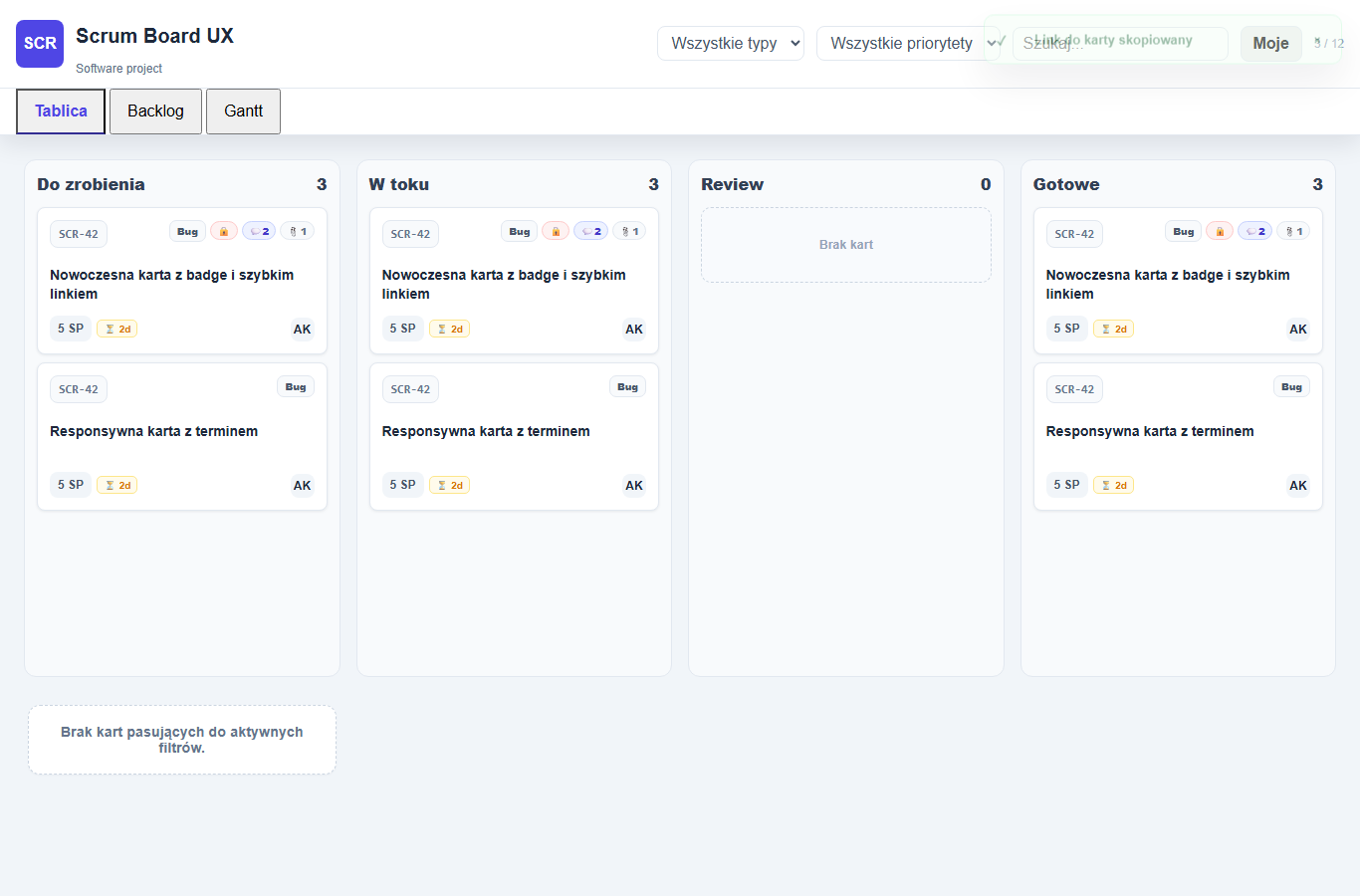
Tablica TaskFlow Kanban w RetroApp Suite służy do prowadzenia pracy zespołu od pierwszego pomysłu do zamknięcia zadania. Łączy widok kolumnowy, przypisania, komentarze, załączniki, blokery, limity WIP, historię zmian oraz raporty, dzięki czemu zespół widzi nie tylko listę zadań, ale cały przepływ pracy.
Czym TaskFlow różni się od Trello lub Jiry
TaskFlow jest dla zespołów, które potrzebują praktycznej tablicy pracy bez ciężaru konfiguracji enterprise. W porównaniu z prostymi tablicami typu Trello mocniej wspiera pracę operacyjną: blokery, limity WIP, załączniki, historię zmian i raporty.
Bloker nie jest tylko etykietą. To sygnał dla zespołu, że zadanie wymaga interwencji. Limit WIP pomaga ograniczać multitasking i wymusza kończenie rozpoczętej pracy przed otwieraniem kolejnych tematów. Po retro możesz przenieść działania do TaskFlow jako realne zadania do wykonania w kolejnym sprincie.
Główny widok tablicy: kolumny statusów, filtry, licznik zadań, szybkie akcje i wizualne informacje na kartach.
1. Utworzenie tablicy
Pracę zaczynasz na liście tablic TaskFlow. Kliknij Nowa Tablica, a następnie uzupełnij podstawowe ustawienia:
- Nazwa tablicy - powinna jasno opisywać projekt, sprint, obszar utrzymaniowy albo backlog.
- Typ tablicy - Kanban do bieżącego przepływu pracy albo Backlog do porządkowania kolejki zadań.
- Zespół - możesz powiązać tablicę z zespołem, aby członkowie widzieli ją na swojej liście.
- Uczestnicy - wybierz osoby, które mają pracować na tablicy i mogą otrzymywać przypisania.
- Limit WIP - określa maksymalną liczbę zadań w kolumnie W toku. To pomaga nie zaczynać zbyt wielu rzeczy naraz.
- Powiadomienia e-mail - jeśli są włączone dla tablicy i planu, system może informować o przypisaniach, komentarzach i weryfikacji.
Po zapisaniu tablica dostaje własny token/link. Właściciel i członkowie zespołu mogą wracać do niej z listy TaskFlow, a zadania można otwierać także bezpośrednio z deep linków.
2. Orientacja w widoku tablicy
Standardowy przepływ składa się z czterech kolumn:
- Do zrobienia - zadania zaplanowane, ale jeszcze nierozpoczęte.
- W toku - aktywna praca zespołu. Tutaj działa limit WIP.
- Weryfikacja - zadania gotowe do sprawdzenia przez wskazaną osobę.
- Zakończone - praca domknięta lub oznaczona jako odrzucona po weryfikacji.
Nad kolumnami znajdują się filtry. Możesz zawęzić widok po typie zadania, priorytecie, osobie odpowiedzialnej, zadaniach przypisanych do Ciebie oraz frazie w tytule. Licznik po prawej pokazuje, ile kart pasuje do aktywnych filtrów.
 Karta zadania pokazuje najważniejsze metadane bez otwierania szczegółów: typ, priorytet, liczniki komentarzy i załączników, termin, postęp oraz osobę odpowiedzialną.
3. Dodawanie zadania
Aby dodać zadanie, kliknij Nowe zadanie w górnym pasku albo przycisk dodawania w wybranej kolumnie. Formularz pozwala opisać zadanie od razu tak, żeby zespół nie musiał dopytywać o podstawy.
- Tytuł - krótka nazwa widoczna na karcie.
- Opis - szczegóły, kontekst, kryteria akceptacji, linki lub notatki techniczne.
- Typ - np. funkcja, błąd, praca techniczna albo inne zadanie.
- Priorytet - pomaga odróżnić zadania krytyczne od standardowych.
- Estymacja - liczba godzin lub punktów używana później w raportach.
- Osoba odpowiedzialna - członek tablicy, który bierze zadanie na siebie.
- Daty startu i końca - pomagają wykrywać terminy bliskie lub przekroczone.
- Bloker - możesz wskazać inne zadanie, od którego ta praca zależy.
- Komentarz startowy - dobry sposób na dopisanie decyzji, ustaleń lub pierwszych wskazówek.
- Załączniki - pliki lub linki można dodać od razu albo później w panelu zadania.
4. Panel zadania i zarządzanie szczegółami
Kliknięcie karty otwiera panel zadania. To główne miejsce pracy nad konkretnym tematem. Możesz zmienić tytuł, opis, typ, priorytet, estymację, przypisaną osobę, daty i bloker. Po zapisaniu TaskFlow aktualizuje kartę oraz dopisuje zmianę do historii.
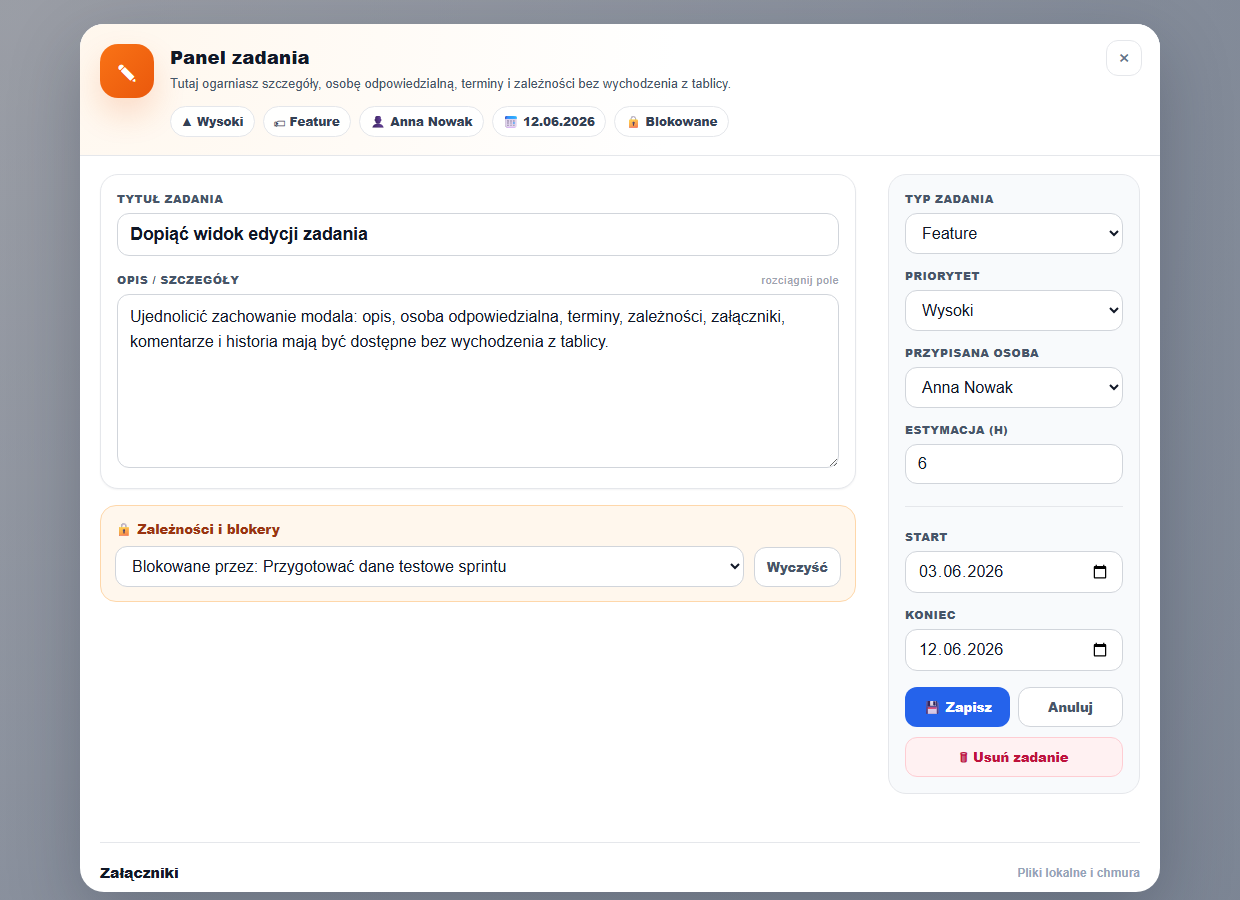 Panel zadania pozwala edytować szczegóły bez wychodzenia z tablicy. Widoczne są również zależności, przypisanie, terminy i akcje zapisu.
Najważniejsze zasady pracy w panelu:
- Zapisz utrwala zmiany i odświeża kartę na tablicy.
- Anuluj zamyka panel bez zapisywania ostatnich zmian.
- Usuń zadanie jest akcją destrukcyjną i wymaga świadomego potwierdzenia.
- Przypisz do mnie pozwala szybko przejąć zadanie, jeśli masz dostęp do tablicy i plan na to pozwala.
- Historia zmian pokazuje, kto zmienił status, priorytet, przypisanie, bloker albo inne kluczowe pole.
5. Przypisywanie osób i odpowiedzialność
Zadanie może być nieprzypisane albo przypisane do konkretnej osoby z tablicy. Przypisanie jest widoczne na karcie jako avatar lub chip w panelu. Dzięki filtrowi Moje każdy może szybko zobaczyć tylko swoją pracę.
Właściciel tablicy zwykle ma pełną kontrolę nad zadaniami. Osoba przypisana może pracować na swoim zadaniu, komentować, aktualizować szczegóły i przesuwać je w przepływie, jeśli ma do tego uprawnienia. Przy przejściu do weryfikacji można wskazać weryfikatora, czyli osobę odpowiedzialną za sprawdzenie efektu.
6. Komentarze i dyskusja
Każde zadanie ma własną sekcję dyskusji. Komentarze służą do decyzji, pytań, doprecyzowania wymagań i śledzenia ustaleń bez przenoszenia rozmowy poza kontekst zadania.
- Wpisz komentarz w polu Napisz komentarz i wyślij go z panelu zadania.
- Licznik komentarzy na karcie pokazuje, czy przy zadaniu toczyła się rozmowa.
- Jeśli tablica i plan mają włączone powiadomienia, osoba przypisana może dostać informację o nowym komentarzu.
- Limity komentarzy zależą od planu. W planie Free interfejs pokazuje wykorzystanie limitu przy zadaniu.
7. Załączniki lokalne i chmurowe
Załączniki pomagają trzymać materiały projektowe razem z zadaniem. Możesz dodać plik lokalny przez przeciągnięcie lub kliknięcie pola załączników. Jeśli integracje są skonfigurowane, TaskFlow obsługuje także linkowanie plików z Google Drive, Dropbox, OneDrive i Box.
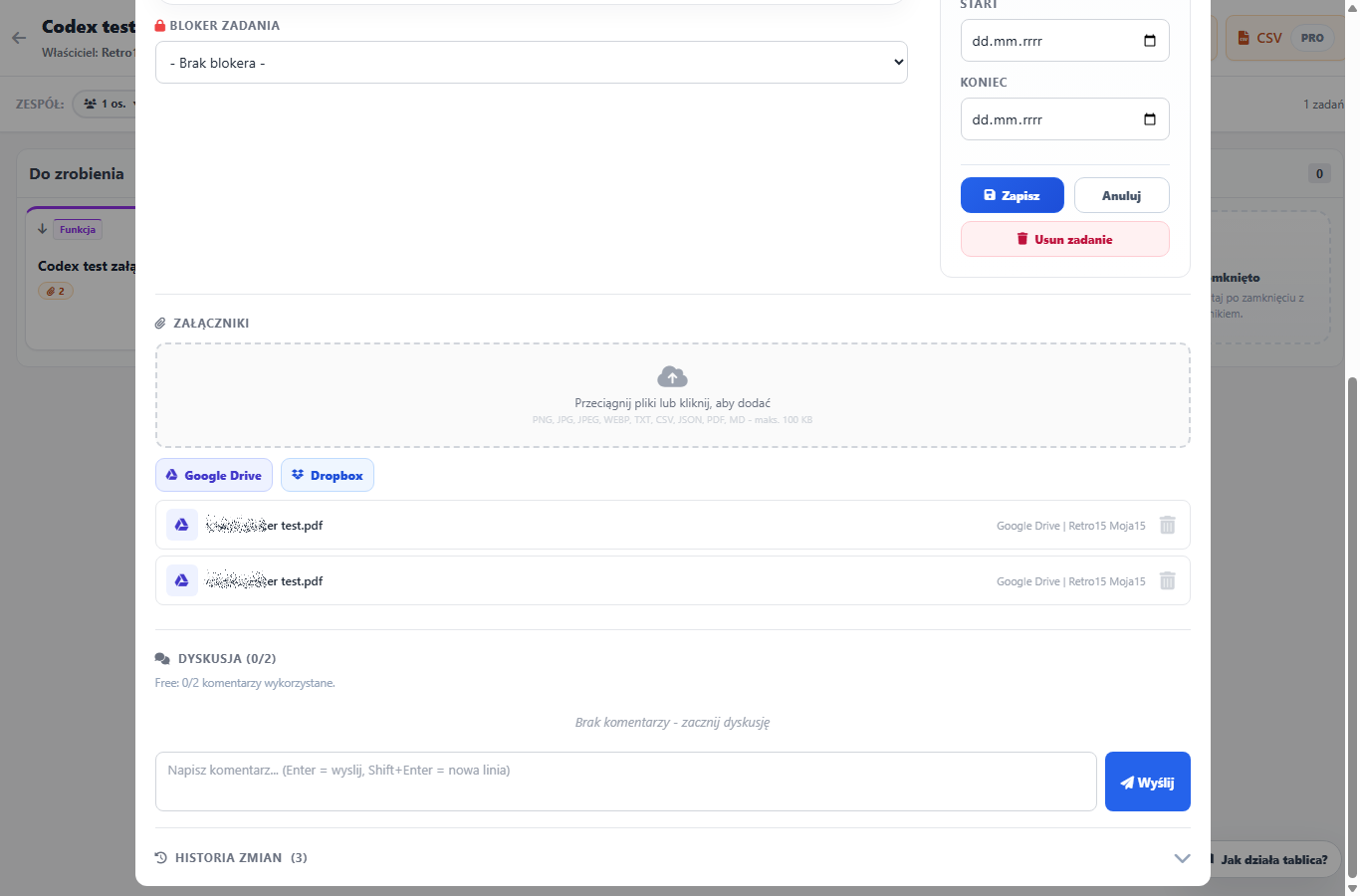 Sekcja załączników obsługuje pliki lokalne oraz pickery chmurowe. Niżej znajduje się dyskusja i historia zmian.
Dobre praktyki dla załączników:
- Nazywaj pliki tak, aby po miesiącu nadal było wiadomo, czego dotyczą.
- Do dokumentów współdzielonych preferuj link chmurowy, bo zespół pracuje wtedy na jednej wersji.
- Usuwaj nieaktualne załączniki, jeśli mogą wprowadzać zespół w błąd.
- Sprawdzaj limity rozmiaru pliku widoczne w interfejsie, szczególnie w planie Free.
8. Zmiana statusów i praca z przepływem
Status zmieniasz przez przeciąganie karty między kolumnami albo przez szybką akcję przejścia do przodu, jeśli jest dostępna na karcie. TaskFlow zapisuje zmianę w historii i aktualizuje liczniki kolumn.
- Do zrobienia → W toku oznacza rozpoczęcie pracy. Jeśli limit WIP jest przekroczony, system pokaże ostrzeżenie.
- W toku → Weryfikacja oznacza, że zadanie jest gotowe do sprawdzenia. W tym kroku można wybrać weryfikatora.
- Weryfikacja → Zakończone zamyka zadanie jako wykonane.
- Odrzucenie po weryfikacji oznacza, że zadanie wymaga poprawki lub zostało zamknięte ze statusem negatywnym.
- Powrót do wcześniejszej kolumny przydaje się, gdy podczas weryfikacji znaleziono problem i praca musi wrócić do realizacji.
Najzdrowszy sposób pracy to ograniczać liczbę zadań w kolumnie W toku. Jeżeli zespół stale przekracza WIP, to sygnał, że trzeba domykać rozpoczęte tematy zamiast zaczynać kolejne.
9. Zamykanie zadań
Zadanie uznaj za zamknięte dopiero wtedy, gdy spełnia ustalone kryteria i przeszło weryfikację. Po przeniesieniu do kolumny Zakończone karta pozostaje na tablicy jako część historii pracy. Dzięki temu raporty mogą policzyć przepływ, czas w statusach i udział pracy zakończonej.
Przed zamknięciem warto sprawdzić:
- czy opis i komentarze zawierają końcową decyzję,
- czy załączniki są aktualne,
- czy zadanie nie blokuje innych kart,
- czy osoba weryfikująca zaakceptowała rezultat,
- czy status końcowy nie powinien być oznaczony jako odrzucony.
10. Raporty, statystyki i eksport
Właściciel tablicy może korzystać ze statystyk, jeśli plan na to pozwala. Raporty pomagają zobaczyć, gdzie praca utknęła, ile czasu zadania spędzają w statusach oraz jak rozkłada się obciążenie między osoby.
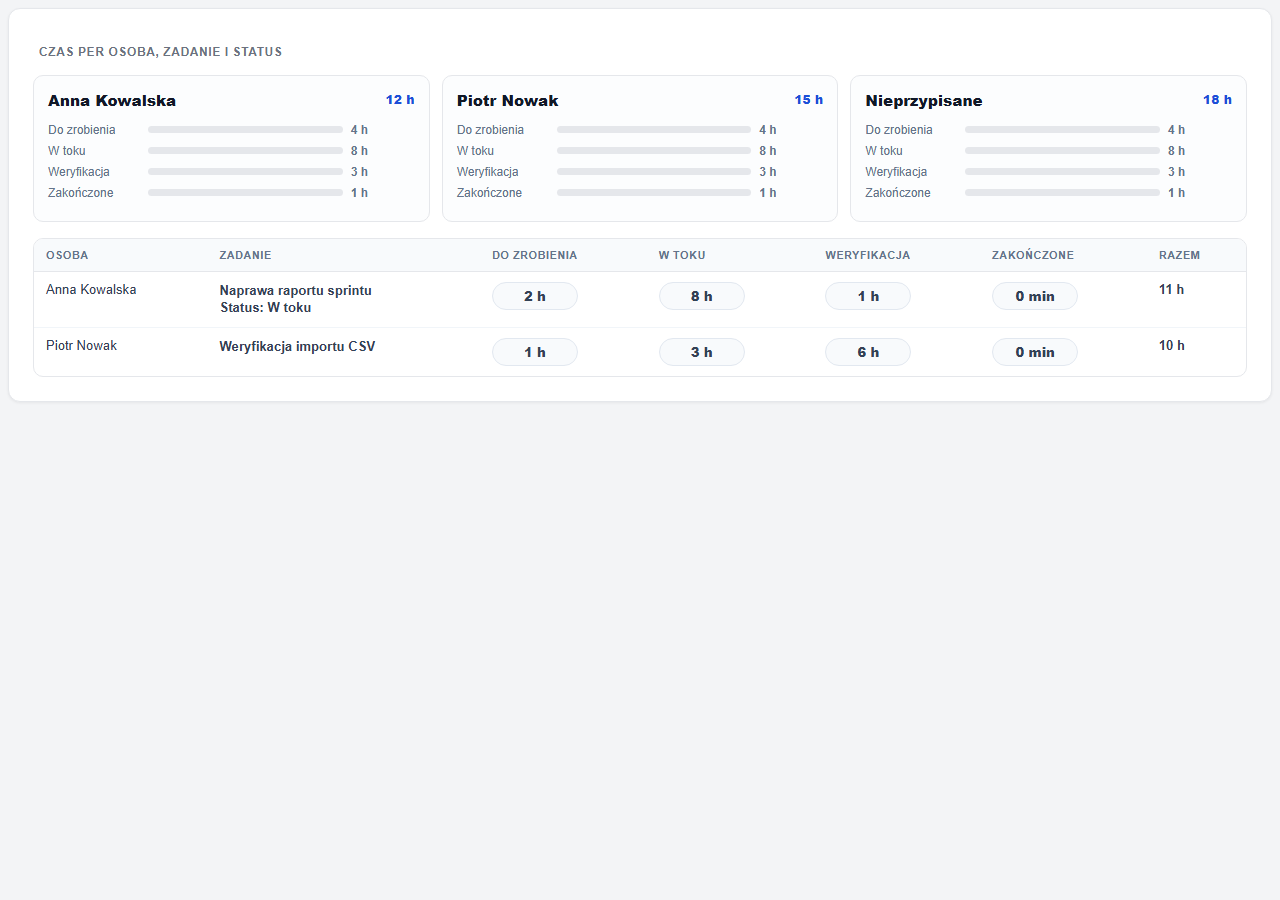 Raport czasu pokazuje rozkład pracy per osoba, zadanie i status. To pomaga wykrywać przeciążenia oraz wąskie gardła.
- Statystyki tablicy pokazują liczbę zadań, rozkład po kolumnach, typach, osobach i statusach.
- Czas per osoba, zadanie i status pozwala sprawdzić, gdzie zadania spędzają najwięcej czasu.
- Eksport CSV daje plik z zadaniami, statusami, przypisaniami, terminami, komentarzami i metadanymi do dalszej analizy.
- Dane historyczne są najbardziej wartościowe wtedy, gdy zespół konsekwentnie przesuwa zadania zgodnie z rzeczywistym stanem pracy.
11. Rekomendowany rytm pracy zespołu
- Na początku dnia zespół patrzy na kolumny od prawej do lewej: najpierw domykanie i weryfikacja, dopiero potem nowe zadania.
- Każdy aktualizuje swoje zadania: przypisanie, komentarz, bloker lub termin.
- Jeśli WIP jest przekroczony, zespół nie zaczyna nowej pracy, tylko pomaga domknąć aktywne tematy.
- Po zakończeniu zadania dopisz krótki komentarz końcowy, jeśli decyzja nie wynika z samej karty.
- Raz na tydzień sprawdź raporty i zobacz, gdzie przepływ wymaga usprawnienia.
Najważniejsza zasada
TaskFlow działa najlepiej, gdy tablica odzwierciedla prawdziwy stan pracy. Karta w złej kolumnie, brak przypisania albo nieaktualny komentarz szybko psują zaufanie do boarda. Lepiej mieć mniej zadań, ale prowadzić je konsekwentnie od startu do zamknięcia.
Zacznij od małego kroku
Wybierz jeden moduł, uruchom go na najbliższym spotkaniu i dopiero potem dołóż kolejny element przepływu. Typowy rytm pracy może wyglądać tak: TimeBox wybiera termin, RetroBoard prowadzi rozmowę, Top 1-2-3 wybiera priorytet, a TaskFlow zamienia decyzję w zadanie.
Interesuje Cię ten temat?
Pełne informacje lub źródło artykułu znajdziesz tutaj:
Przejdź do strony źródłowej